


Problem att ansluta enheter till Inseego-router

Har din nya Inseego-router svårt att släppa in enheter på WiFi? Lugn, den är inte trasig – det är enkelt åtgärdat! ✅
💡 Problem med att ansluta enheter till Inseego-router kan bero på inställningar i routern som behöver ändras.
🤔 Varför går det inte?
Nyare routrar – som din Inseego – använder WPA3, en säkrare och mer framtidssäker standard. De flesta moderna enheter funkar fint med den, men äldre prylar (eller sådana som inte uppdaterats på länge) kan behöva WPA2 för att ansluta.
Om något inte vill koppla upp sig är det alltså oftast inte routern – du behöver bara byta WPA-inställning. Följ stegen här nedan!
1. Återställ routern
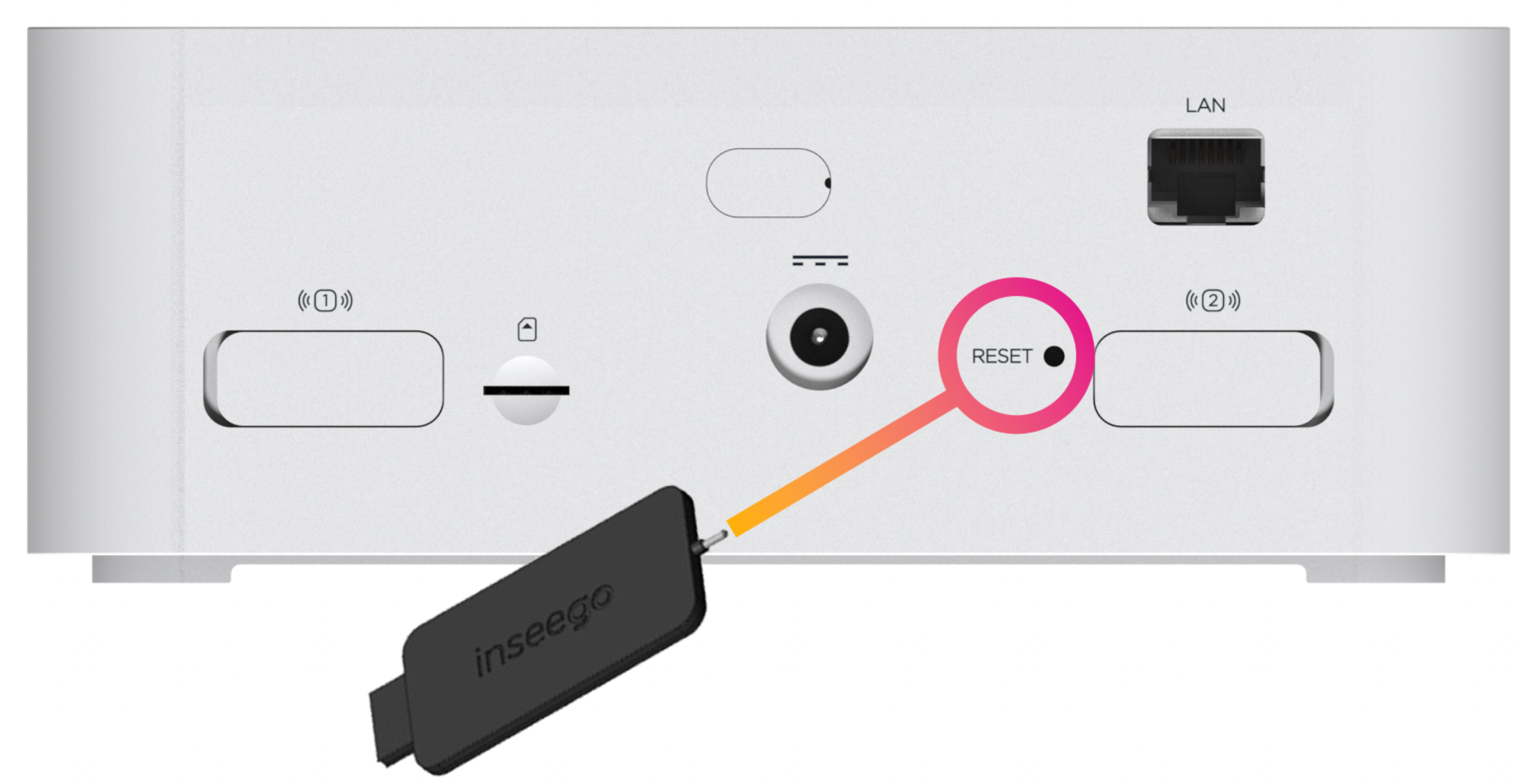
Återställ routern genom att trycka och hålla in “reset-knappen” på baksidan av din router - med inseego routern får du ett verktyg för detta (se bild nedan). Att återställa routern löser vanligtvis felet. Ifall det fortfarande inte fungerar, gå vidare till steg 2.
2. Gå in på gränssnittet
För att komma åt gränssnittet behöver du koppla dig till routern, antingen med en enhet där du inte har problem att ansluta trådlöst - eller om du kopplar en dator till routern via en LAN-kabel (internetkabel). Skriv sedan in “192.168.1.1” i sökfältet av en webbläsare.
3. Sign in
Klicka på “Sign in” eller logga in högst upp till höger. När den ber dig om inloggningsuppgifter, skriv in användarnamn och lösenord. Användarnamnet är “admin”, medan lösenordet står på etiketten på undersidan av routern vid “Admin Password”.
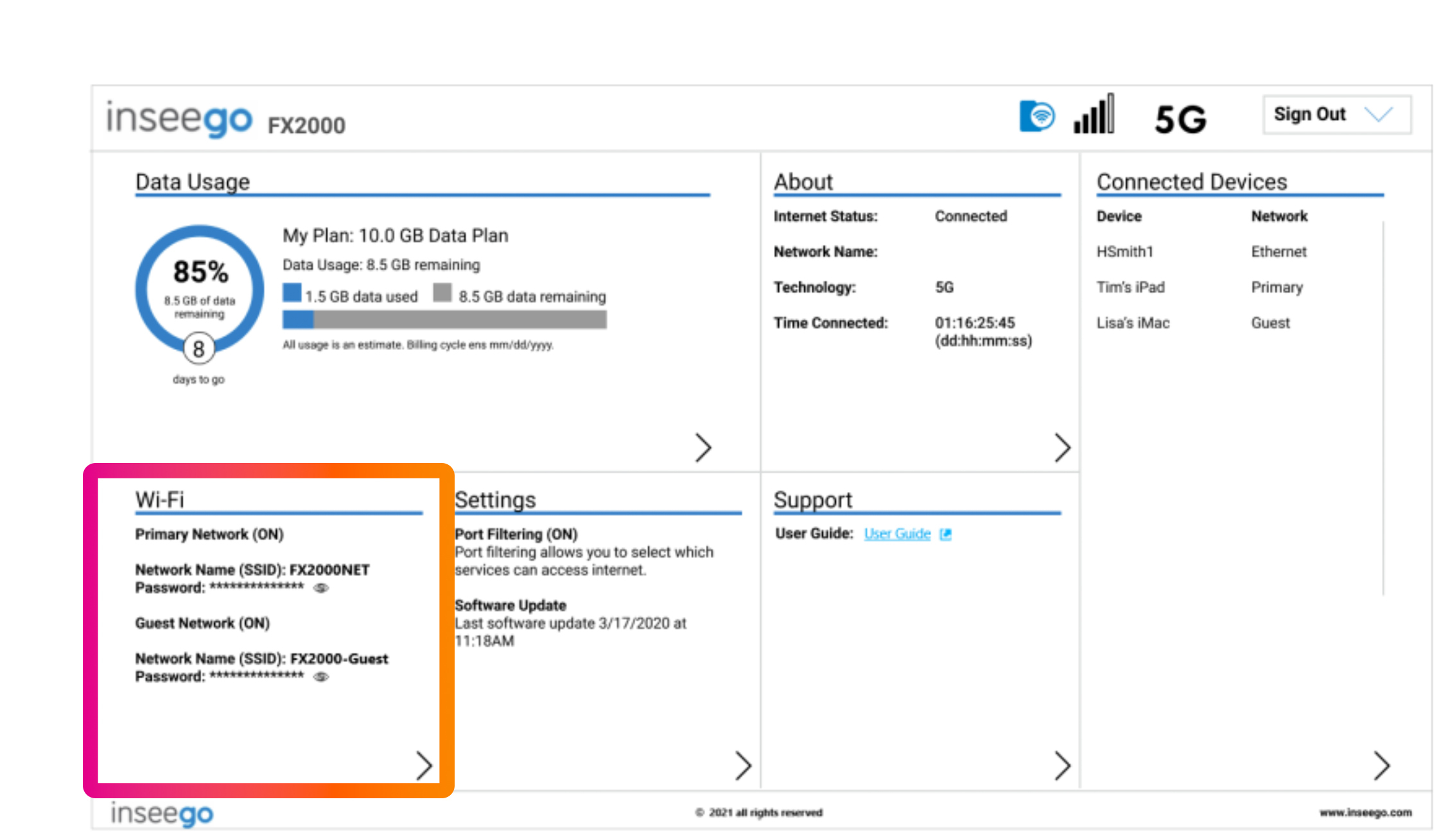
4. Klicka på “WiFi”
Du är nu inne på gränssnittet! På första sidan, klicka på “WiFi”:
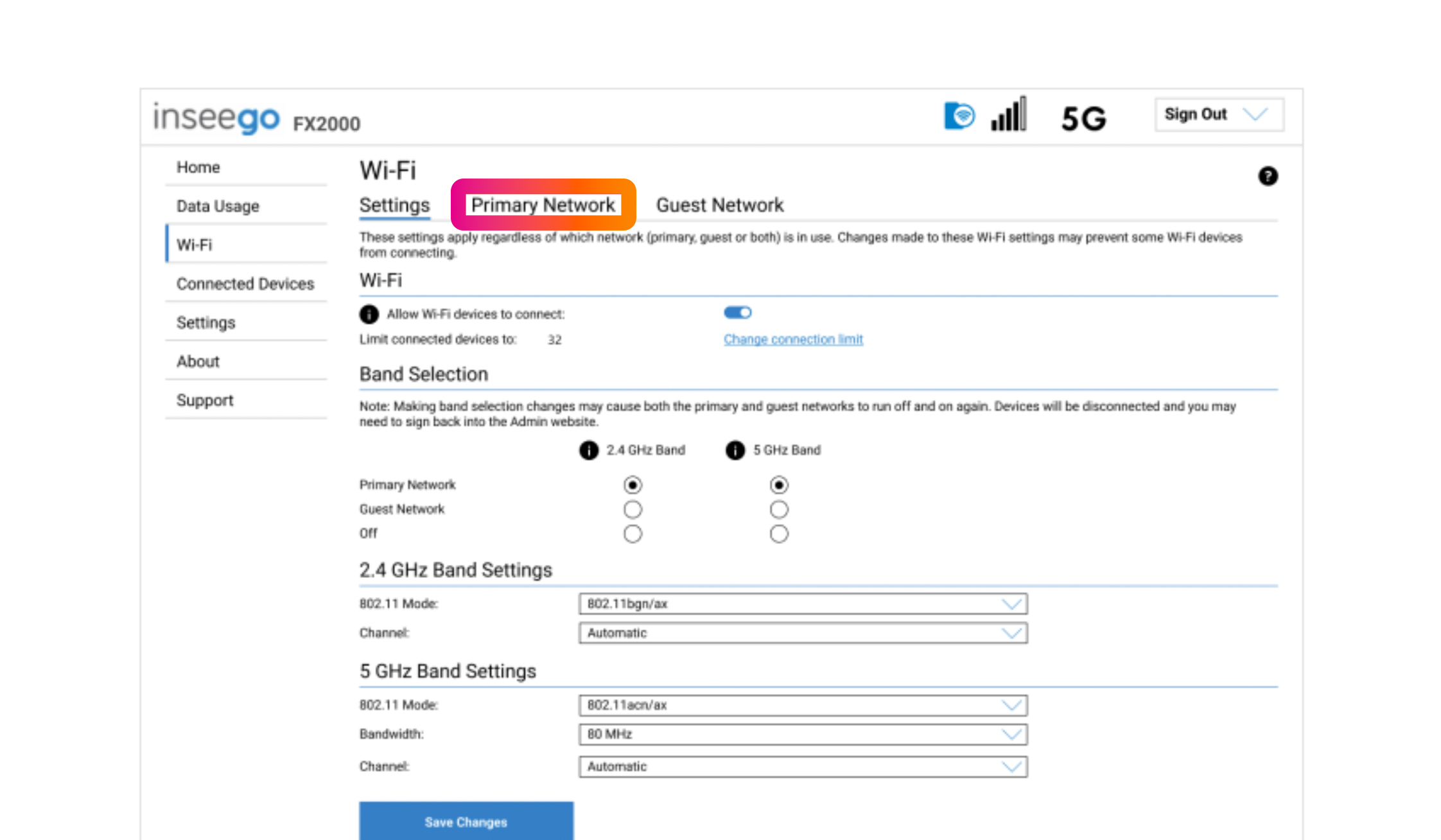
5. Klicka på “Primary Network”
När du är inne på WiFi - klicka på Primary Network:
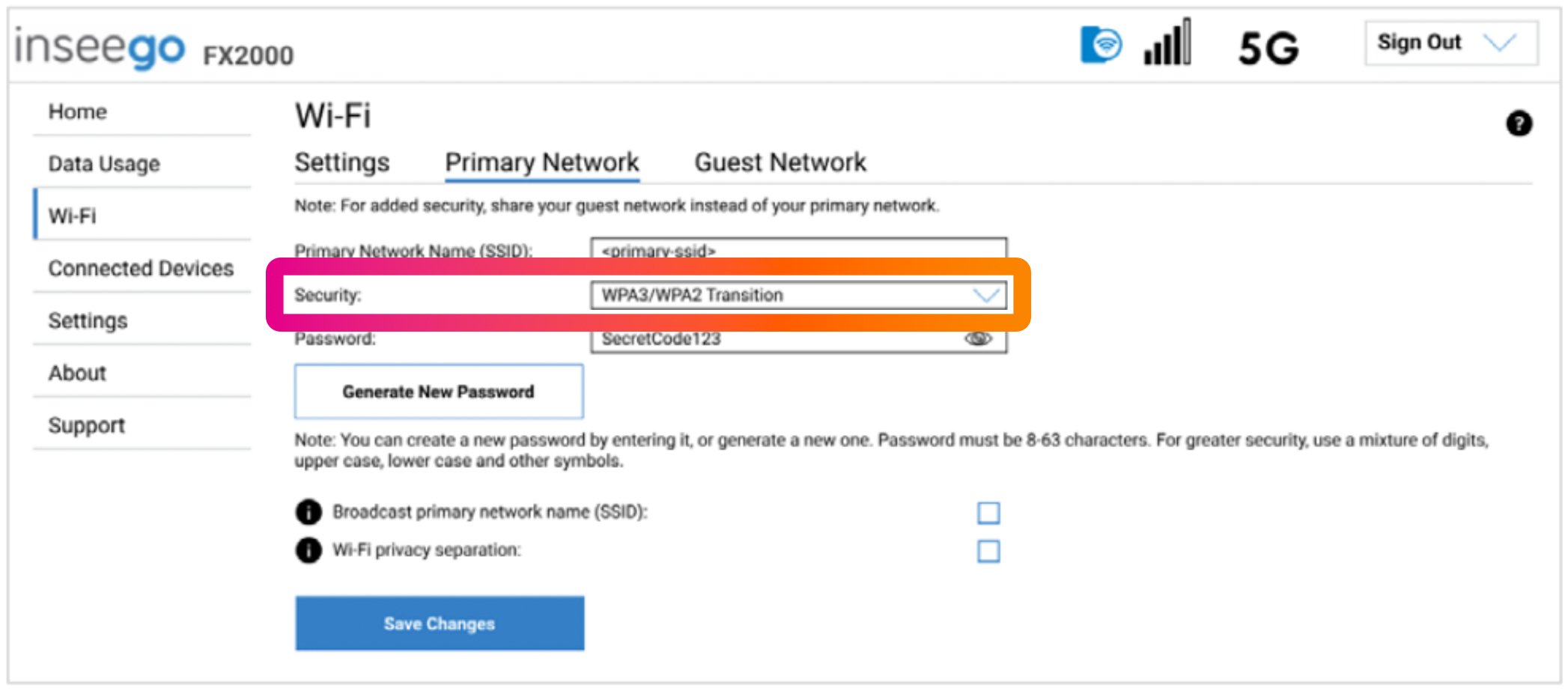
6. Ändra WPA-inställning
Vid fältet “Security”, välj alternativet WPA/WPA2 Mixed Mode eller WPA2 AES PSK:
7. Spara ändringar
Tryck på Spara eller “Save changes” längst ner, så är det klart!
Det ska nu gå att ansluta fler enheter till ditt WiFi!
Har du dålig signalstyrka?
Routern skickar ut signaler på två olika frekvensband: 2.4Ghz och 5Ghz. När du ansluter en enhet till WiFi, så dyker det upp två stycken alternativ: “WiFi-namn” och “WiFi-namn_5G”.
Ifall du upplever att du har dålig signalstyrka, testa att ansluta dig mot det vanliga “WiFi-namn” för att gå på 2.4Ghz, detta kan ibland ändra och förbättra signalstyrkan mellan din router och enhet. 🤓
Behöver du hjälp att komma igång med din nya Inseego-router?
Vi har sammanställt en guide som visar hur du gör!