

3Surfa säkert: Föräldrakontroll
Gör barnens onlinevärld säkrare med gemensamma familjeregler. 3Surfa säkert har allt du behöver! 🔐
💡 Du kan skydda upp till tio enheter med 3Surfa säkert.
👪 Ställ in barnens profil
Nedan hittar du instruktioner för att lägga till och skydda barnens enheter. Du kan begränsa appar och innehåll, ställa in skärmtider, se vart barnen befinner sig, och mycket mer!
Instruktioner för iPhone:
Följande steg gör du via ditt barns iPhone.
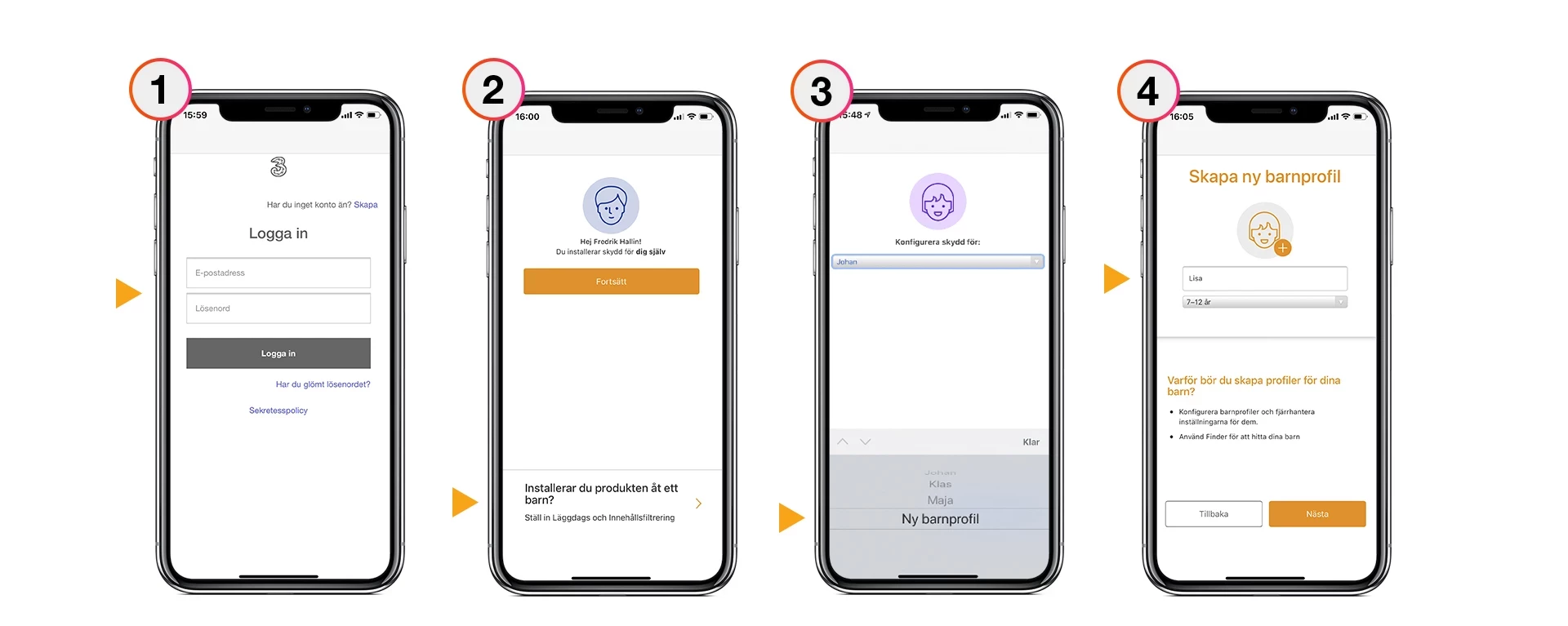
1. Logga in med dina användaruppgifter
Logga in med dina användaruppgifter som du har fått längst ned i välkomstmailet.
2. Ställ in enheten
Välj att ställa in enheten till ett barn.
3. Välj en ny barnprofil
Välj en ny barnprofil om du inte redan skapat en tidigare. Tryck sedan på “Klar”.
4. Fyll i uppgifter
Fyll i barnets namn och välj rätt ålderskategori. Tryck sedan på “Nästa”.
5. Ställ in familjereglerna
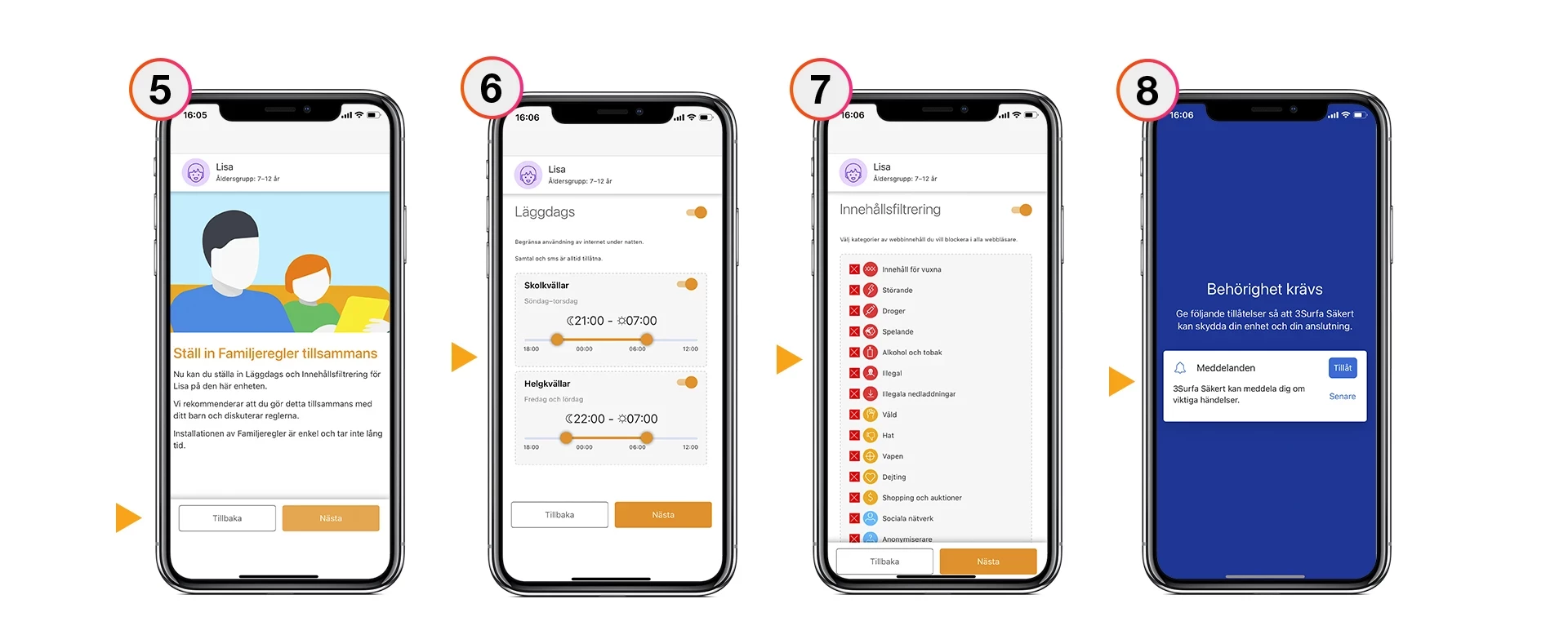
Ställ in familjereglerna, tryck på “Nästa”.
6. Ställ in användningstid
Ställ in den dagliga användningstiden för de appar som ska vara tidsbegränsade.
7. Tillåt, begränsa eller blockera
Välj appar som ska vara tillåtna, tidsbegränsade eller blockerade.
8. Godkänn notiser
Tillåt 3Surfa Säkert att skicka notiser.
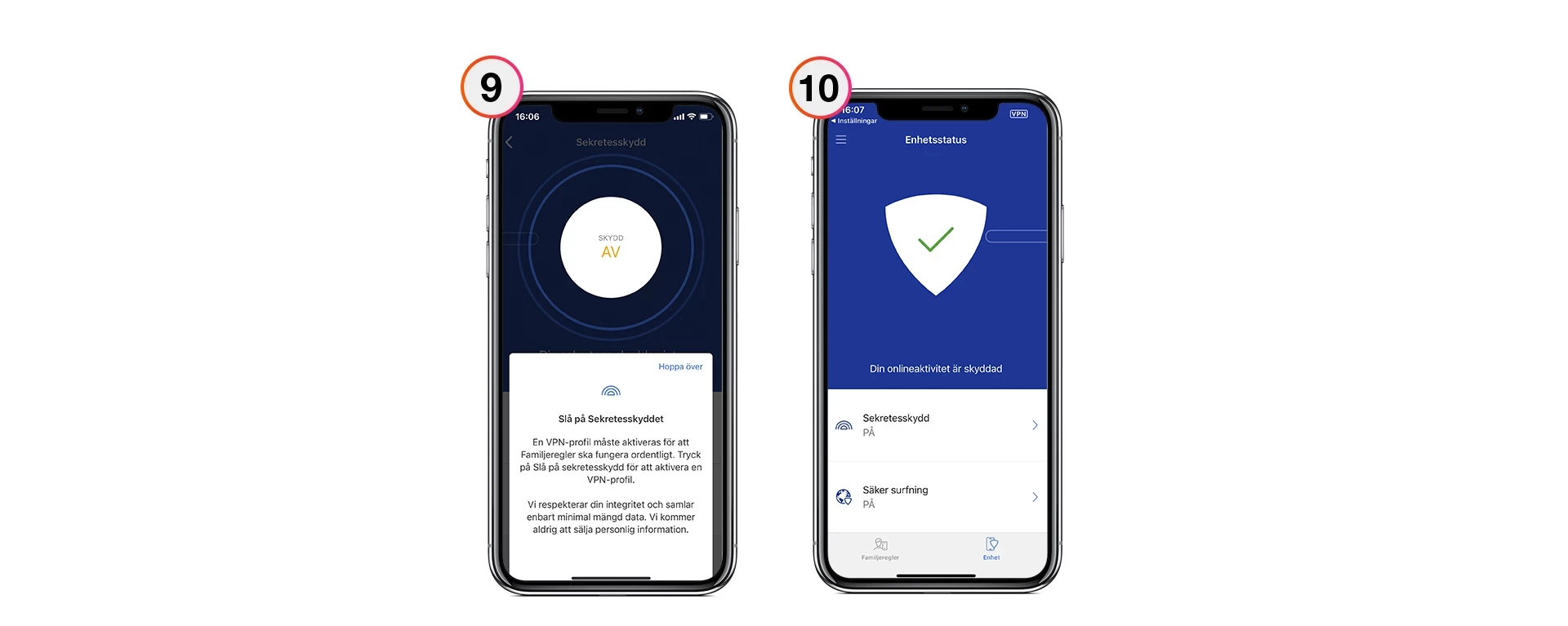
9. Aktivera VPN
Aktivera VPN så att familjereglerna kan fungera. Tillåt VPN-konfigurationen.
10. Klart!
Nu är allt färdigt och familjereglerna är inställda.
Instruktioner för Android:
Följande steg gör du via ditt barns Android.
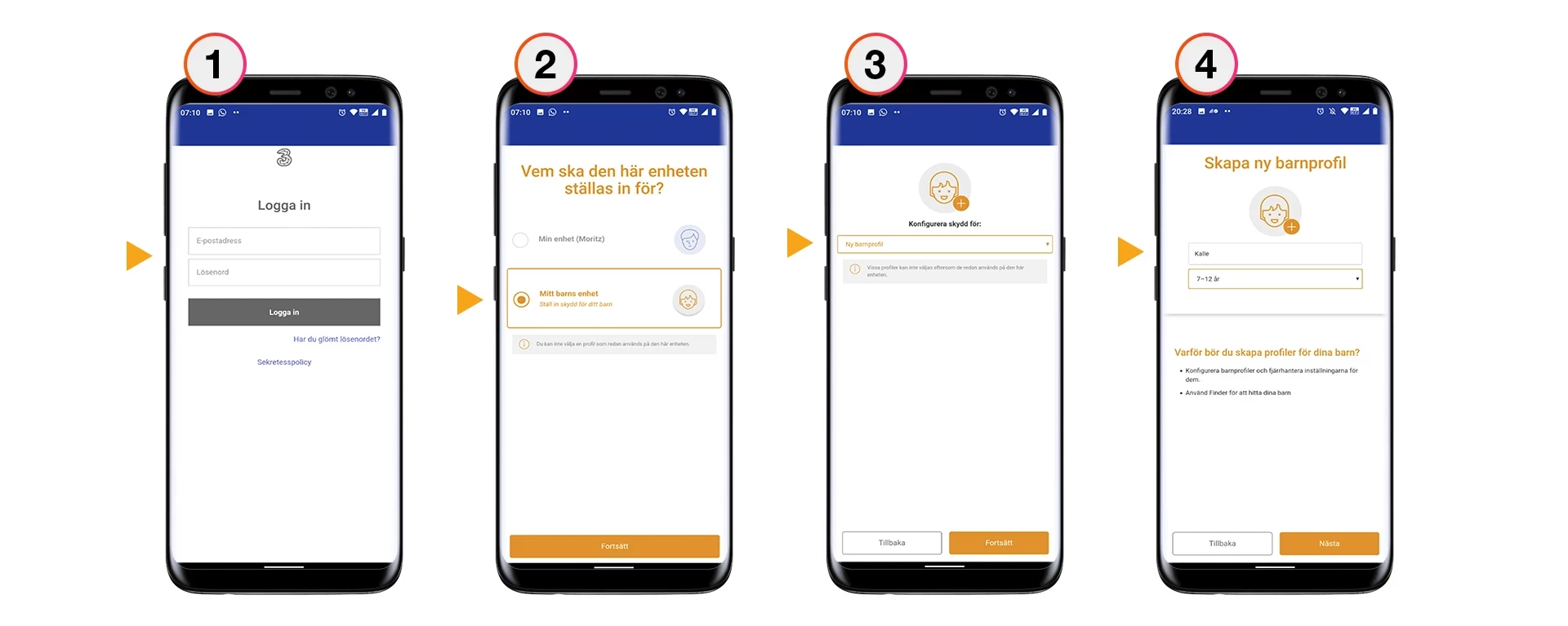
1. Logga in med dina användaruppgifter
Logga in med dina användaruppgifter som du har fått längst ned i välkomstmailet.
2. Välj alternativet “Mitt barns enhet”
Välj alternativet “Mitt barns enhet” och tryck på “Fortsätt”.
3. Välj en ny barnprofil
Välj en ny barnprofil om du inte redan skapat en tidigare. Tryck sedan på “Klar”
4. Fyll i uppgifter
Fyll i barnets namn och välj rätt ålderskategori. Tryck sedan på “Nästa”.
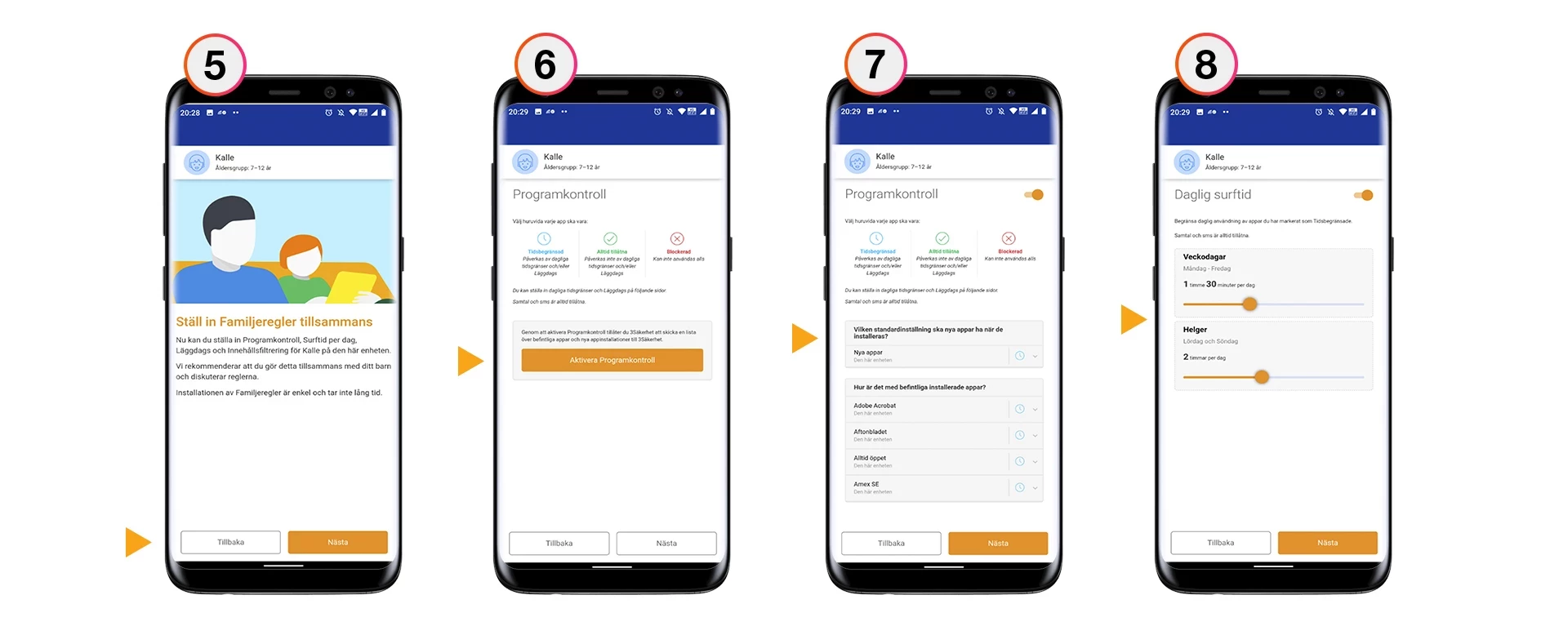
5. Ställ in familjereglerna
Ställ in familjereglerna, tryck på “Nästa”.
6. Aktivera programkontroll
Välj ”Aktivera Programkontroll” och tryck ”Nästa”.
7. Tillåt, begränsa eller blockera
Välj appar som ska vara tillåtna, tidsbegränsade eller blockerade. Välj även status för nya appar.
6. Ställ in användningstid
Ställ in den dagliga användningstiden för de appar som ska vara tidsbegränsade (Samtal & SMS är alltid tillåtna).
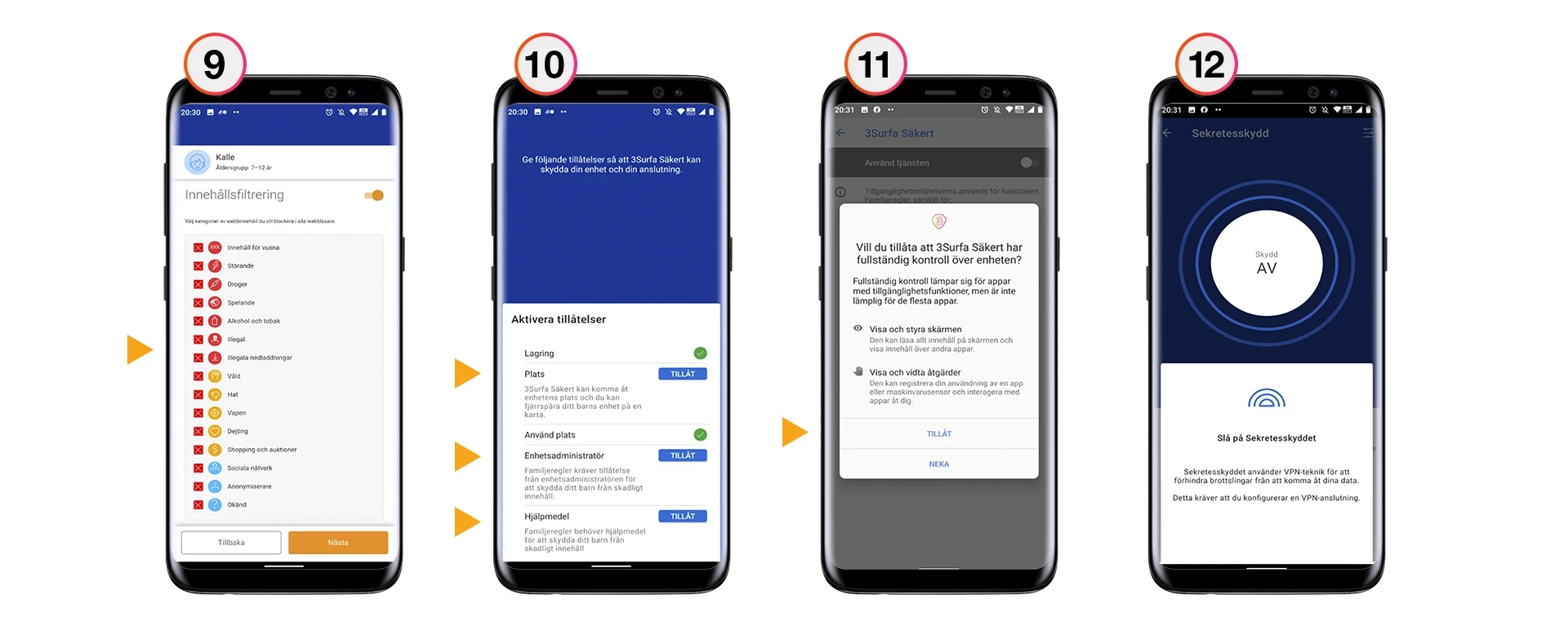
9. Ställ in innehållskategorier
Ställ in vilka innehållskategorier barnet kan komma åt vid surfning på internet.
10. Tillåtelser
Aktivera tillåtelser för Lagring, Plats, Enhetsadministratör samt Hjälpmedel.
11. Kontroll över enhet
Ge tillåtelse för 3Surfa Säkert att ta full kontroll över enheten.
12. Slå på Säkerhetsskydd
Slå på Säkerhetsskydd och tryck sedan på ”Ok”. En VPN anslutning upprättas.
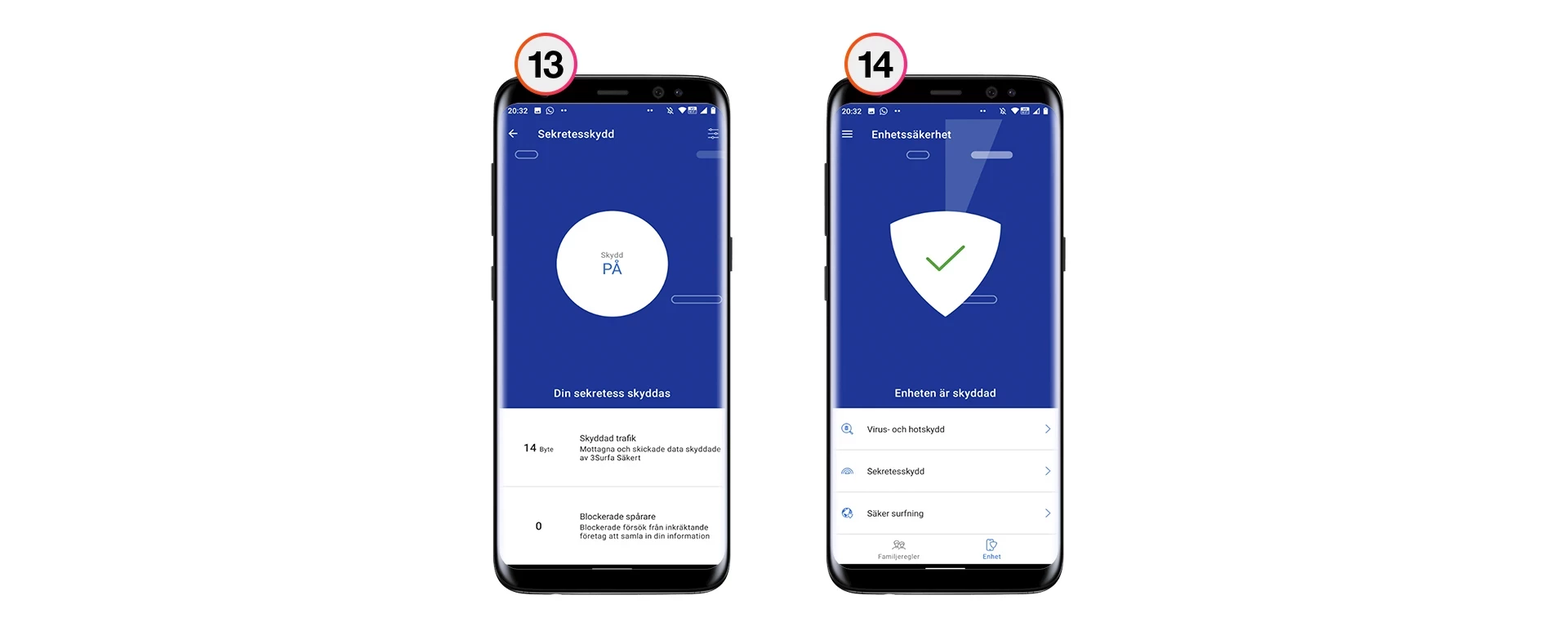
13 och 14. Enheten skyddad
Enheten är nu skyddad. All trafik går genom VPN som blockerar innehåll enligt de kategorier ni valt och inställning av familjeregler är klar.